¿Cómo dividir un vídeo?
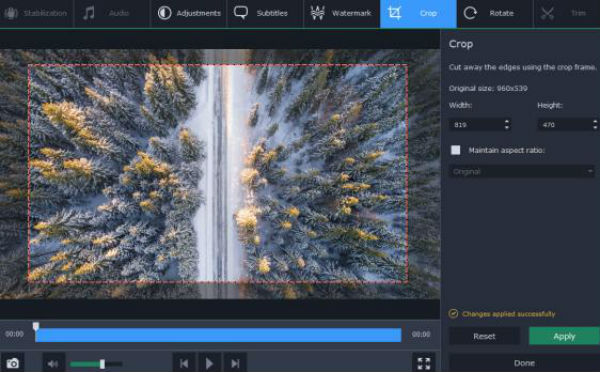

Teniendo en cuenta las pocas restricciones de memoria de los teléfonos móviles actuales (algunos vienen con una memoria de hasta 64-128GB de espacio en disco, y hasta se puede incrementar con una tarjeta micro-SD externa), y los estupendos códecs que utilizan para grabar los vídeos, es bastante normal que nos podamos a grabar y que nos olvidemos de la duración de la grabación.
En el momento en el que tenemos que pasar el vídeo a un amigo es cuando nos damos cuenta de que la grabación es demasiado larga, y que muy probablemente no la verá entera. También puede ser que hayan partes el vídeo que no sean apropiadas para mandar, por diversas razones.

Las aplicaciones de mensajería actual nos permiten dividir los vídeos sin demasiado esfuerzo… pero no siempre quedan bien y no se atreven con una duración demasiado elevada.
Llegados a este punto no nos queda otra que usar herramientas avanzadas, como Movavi.

En las siguientes líneas vamos a ver un pequeño tutorial de cómo se dividen comúnmente los vídeos en este tipo de herramienta.
¿Cómo dividir vídeos en herramientas avanzadas de video-edición?
·Comprobación de compatibilidad: Lo primero que tendremos que hacer es comprobar que el formato del vídeo sea compatible con el del programa en el que se va a cargar. Si no fuera así, primero lo tendremos que convertir.
·Biblioteca de recursos: Agregar el vídeo a la biblioteca de recursos /medio. Así lo podemos tener preparado para cuando tengamos que usarlo.
·Línea de tiempo: La línea de tiempo no es más que el espacio de trabajo en el que vamos a hacer las divisiones pertinentes. Todo lo que finalmente acabe quedado en la “línea de tiempo” es lo que se mostrará en el vídeo, por lo que intentaremos no añadir cosas inadecuadas.
·División: Añadimos el vídeo a la línea de tiempo y nos acercamos a la misma con una lupa. Buscamos la línea en la que queremos hacer la primera división y buscamos una opción que diga algo como Split o Dividir. Hacemos lo mismo en la otra punta del fragmento. Cuando lo hayamos aislado, será tan fácil cómo borrarlo (o le damos al click derecho-borrar, o bien pulsamos directamente en suprimir).
·Unión: Volvemos a unir las partes resultantes del vídeo sin que quede ningún punto sin cubrir. ·Codificación: Volvemos a codificar el vídeo y ya habremos conseguido nuestro objetivo.